
MinIO的配置
前言
MinIO 是一款高性能、分布式的对象存储系统,常用于存储非结构化数据(如图片、视频、文档等)。它可以100%的运行在标准硬件。即X86等低成本机器也能够很好的运行MinIO。
MinIO是一个非常轻量的服务,可以很简单的和其他应用的结合,类似 NodeJS, Redis 或者 MySQL。
对象存储服务(Object Storage Service,OSS)是一种海量、安全、低成本、高可靠的云存储服务,适合存放任意类型的文件。容量和处理能力弹性扩展,多种存储类型供选择,全面优化存储成本。
MinIO与传统的存储和其他的对象存储不同的是:它一开始就针对性能要求更高的私有云标准进行软件架构设计。因为MinIO一开始就只为对象存储而设计。所以他采用了更易用的方式进行设计,它能实现对象存储所需要的全部功能,在性能上也更加强劲,它不会为了更多的业务功能而妥协,失去MinIO的易用性、高效性。 这样的结果所带来的好处是:它能够更简单的实现局有弹性伸缩能力的原生对象存储服务。
MinIO在传统对象存储用例(例如辅助存储,灾难恢复和归档)方面表现出色。同时,它在机器学习、大数据、私有云、混合云等方面的存储技术上也独树一帜。当然,也不排除数据分析、高性能应用负载、原生云的支持。
MinIO主要采用Golang语言实现,,客户端与存储服务器之间采用http/https通信协议。
它与 Amazon S3 云存储服务 API 兼容
MinIO的相关信息
中文官网: http://www.minio.org.cn/ 中文文档: http://docs.minio.org.cn/docs/ 中文下载地址:https://min.io/download?platform=windows 英文官网: https://min.io/ 英文文档: https://docs.min.io/ 英文下载地址:https://min.io/download#/linux Github地址:https://github.com/minio/minio/releases/tag/RELEASE.2025-06-13T11-33-47Z
准备工作
我们先找到自己需要放的位置,比如我的就是放在D盘,下面新建立了一个文件夹Minio:
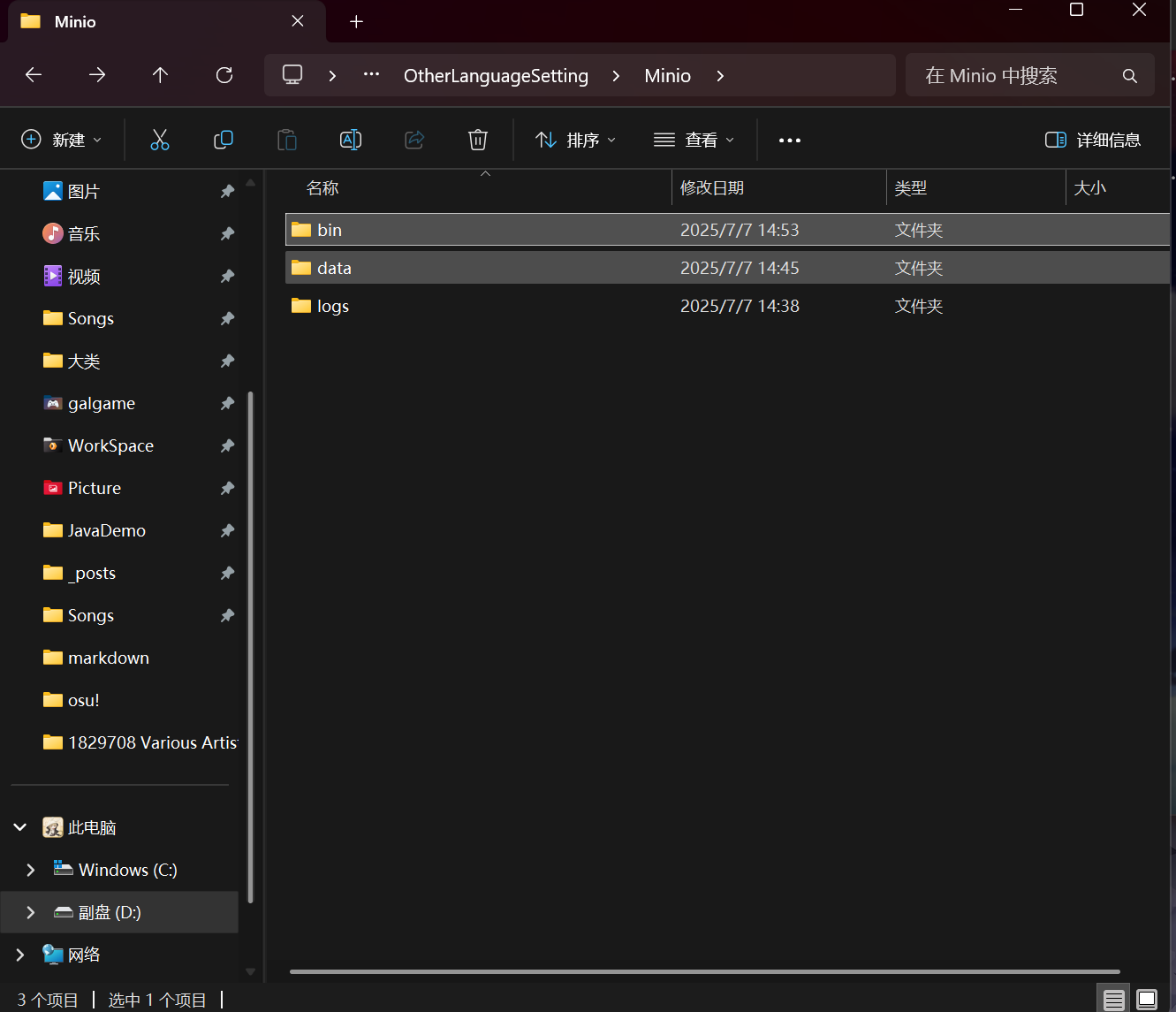
注意,bin,data,logs这三个文件夹是需要手动创建的
其中
- 应用目录bin,存放mc.exe 以及minio.exe 文件 。
- minio的数据目录data,存放相关数据文件
- minio的数据目录log,存储相关日志
以上目录名称可以随便命名,不建议中文
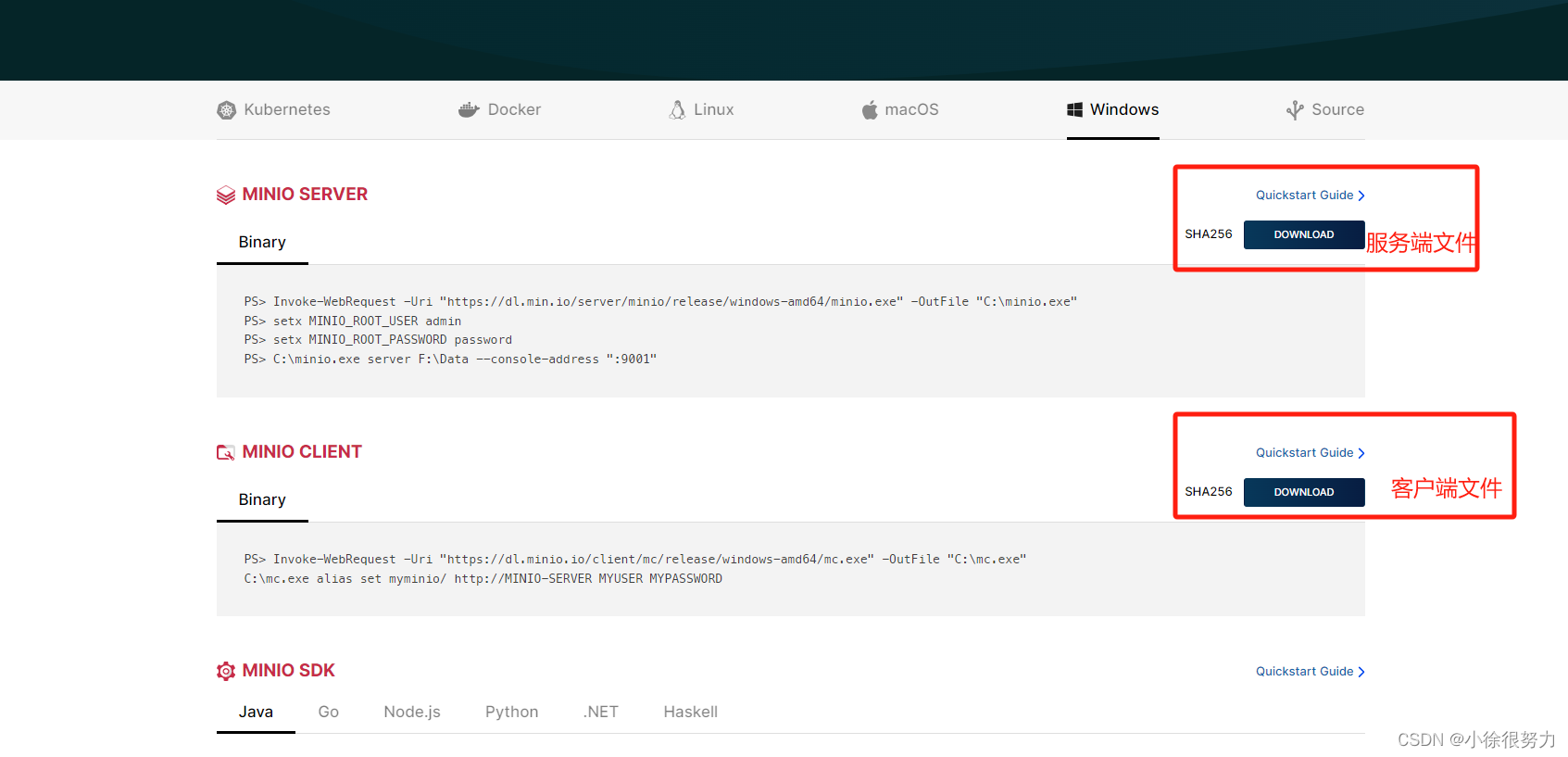
下载所需文件
其中,minio.exe 是用于接收文件信息的服务端程序
mac.exe 用于上传文件的客户端文件,如果用程序代码操作文件存储,只启动服务端就ok
启动服务
当然我们有两种方式启动它:
- 命令启动
- 新建.bat文件启动
命令启动
命令启动就是使用cmd,首先我们需要设置登录的用户名和密码
1 | set MINIO_ROOT_USER=root |
其中,后面的等于号就是你的用户名
1 | set MINIO_ROOT_PASSWORD=10086 |
其中,后面的等于号就是你的密码
然后输入指令,启动 minio 的服务
1 | .\minio.exe server D:\OtherLanguageSetting\Minio\data --console-address "127.0.0.1:9000" --address "127.0.0.1:9005" |
其中,server <数据存储路径>,--console-address "127.0.0.1:<控制台端口>,--address "127.0.0.1:<服务端口>,默认控制台端口是9000,服务端端口是9005
然后你就进入了这个登录页面

登陆进去之后,会有如下页面
minio 服务用到了 9000 和 9001 端口,如果使用的是云服务器,需要在安全组中开放端口
打开浏览器,访问 域名:9001 或者 IP:9001 ,即可访问 MinIO 服务的管理系统,使用设置好的用户名和密码,登录系统
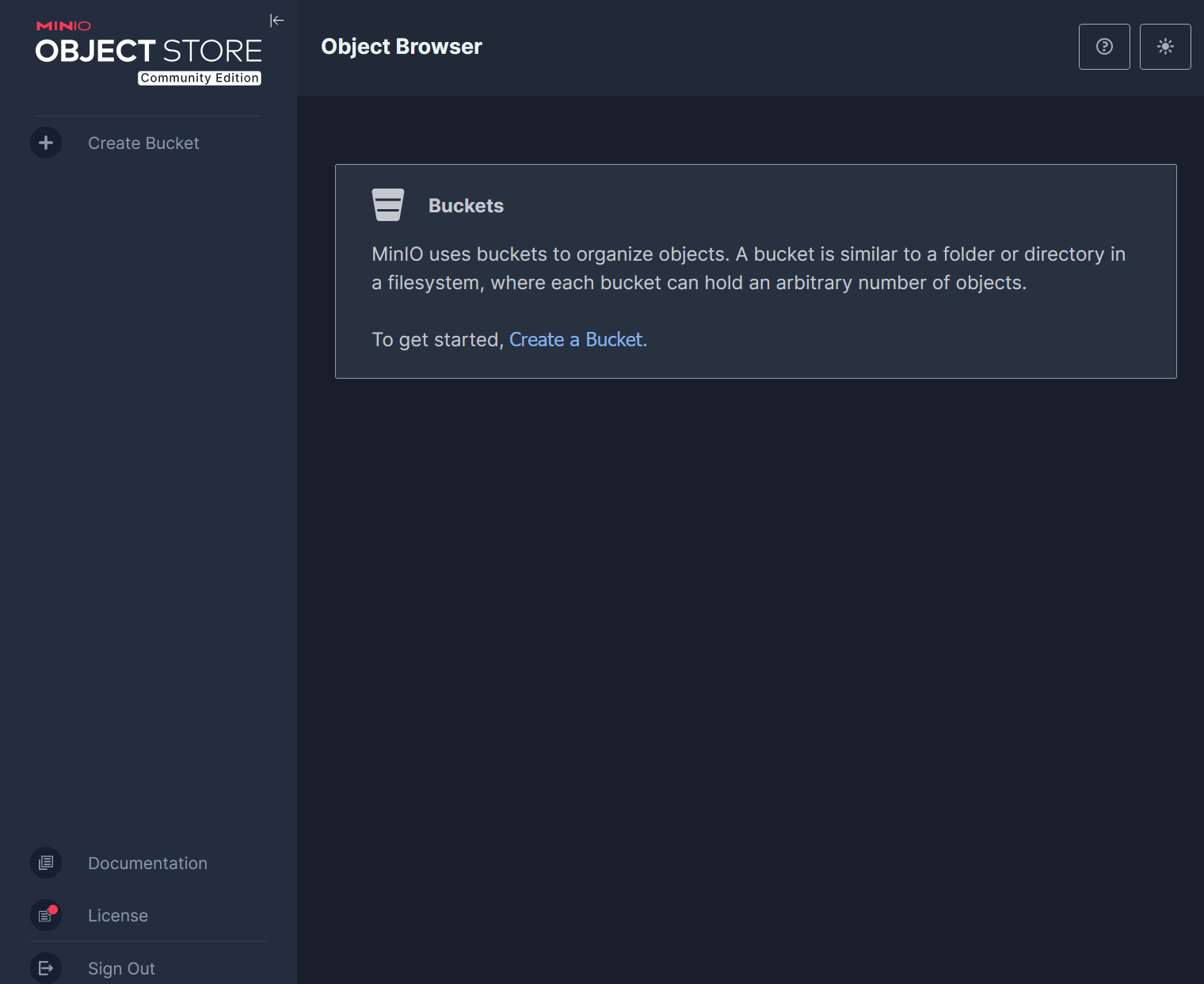
其中,左侧导航栏大约都是这些内容
Create Bucket(创建存储桶)- 作用:存储桶(Bucket)是 MinIO 中用于组织对象(Object,可理解为文件)的顶层容器,类似文件系统中的文件夹。点击这个 “+” 按钮,可以创建新的存储桶,后续可在该存储桶中上传、管理对象。
Documentation(文档)- 作用:点击后会跳转到 MinIO 的官方文档页面,里面包含了 MinIO 的安装、配置、API 使用等详细说明,方便用户查阅相关技术资料。
License(许可证)- 作用:点击可查看 MinIO 所遵循的许可证信息,了解其开源协议等相关法律授权内容。
在左侧的主要内容区域中,表明当前处于对象浏览的功能模块,用于查看和管理存储桶及其中的对象。
其中,介绍了存储桶的作用,即 MinIO 使用存储桶来组织对象,存储桶类似于文件系统中的文件夹或目录,每个存储桶可以容纳任意数量的对象。并提示用户可以通过 “Create a Bucket”(创建一个存储桶)开始使用
整体来说,这个界面是 MinIO 用于管理对象存储的入口,通过它可以创建存储桶,进而在存储桶中上传、下载、删除等操作对象,实现对非结构化数据的管理。
新建 bat 脚本启动minio
确定 MinIO 可执行文件的路径以及你要用于存储数据的目录路径。
假设 MinIO 可执行文件 minio.exe 存放在
D:\MinIO\bin 目录下,数据存储目录为
D:\MinIO\data ,管理控制台端口为 9001
,服务端口为 9000 。
新建 .bat 文件,输入如下
1 | @echo off |
请将上述内容中的 your_root_user_name 替换为你想要设置的
MinIO 根用户名,your_root_password
替换为对应的密码。同时,根据实际情况修改 MinIO
可执行文件路径和数据存储路径,以及控制台地址和服务地址。
找到保存好的 .bat
文件,双击它,批处理文件会按照你编写的命令设置环境变量并启动 MinIO
服务。启动成功后,你可以通过浏览器访问指定的控制台地址(如
http://127.0.0.1:9001 ),使用设置好的用户名和密码登录
MinIO 管理界面。
minio 服务用到了 9000 和 9001 端口,如果使用的是云服务器,需要在安全组中开放端口
关于MinIO
MinIO 的优点
- 高性能:MinIO 针对海量小文件存储和高并发访问进行了优化,能够提供低延迟、高吞吐量的服务。在处理大量的图片、视频等非结构化数据时,它可以快速地完成上传和下载操作,满足诸如电商产品图片展示、视频平台内容存储等对性能要求较高的应用场景。
- 轻量级与易部署:MinIO 是一个单一的二进制文件,部署非常简单,不依赖复杂的安装过程和额外的软件包。无论是在本地开发环境、测试环境,还是生产环境的物理机、虚拟机、容器(如 Docker)中,都能快速启动并运行。
- 兼容性好:MinIO 兼容 Amazon S3 接口,这使得原本基于 S3 开发的应用程序可以很方便地迁移到 MinIO 上,无需对代码进行大规模修改。同时,众多支持 S3 协议的工具,也可以直接用于 MinIO 的管理和数据操作,极大地降低了开发和运维成本。
- 分布式存储:MinIO 支持分布式部署,可以将多个节点组成一个集群,实现数据的分布式存储和处理。通过这种方式,不仅可以扩展存储容量,还能提升系统的可用性和容错能力。即使部分节点出现故障,也不会影响整个系统的正常运行,数据依然可以被访问和写入。
- 数据安全:支持数据加密,包括静态数据加密(存储在磁盘上的数据被加密)和传输中数据加密(数据在网络传输过程中被加密),有效保护数据的安全性和隐私性。此外,它还具备访问控制功能,能够精确控制用户对存储桶和对象的访问权限。
MinIO 相关基础概念
- 对象(Object):MinIO 中存储的基本单元,可理解为一个文件,比如一张图片、一个视频文件、一份文档等。每个对象都有一个唯一的标识符,通过该标识符可以对对象进行访问和操作。
- 存储桶(Bucket):用来存储 Object 的逻辑空间。是组织对象的容器,类似于文件系统中的文件夹。每个 Bucket 之间的数据是相互隔离的。一个存储桶可以包含任意数量的对象,并且可以为每个存储桶设置不同的访问策略,例如公开访问、私有访问等。
- 数据盘Drive:即存储数据的磁盘,在 MinIO 启动时,以参数的方式传入。Minio 中所有的对象数据都会存储在 Drive 里。
- 集合Set:即一组 Drive
的集合,分布式部署根据集群规模自动划分一个或多个 Set ,每个 Set
中的Drive 分布在不同位置。一个对象存储在一个 Set 上。
- 一个对象存储在一个Set上
- 一个集群划分为多个Set
- 一个Set包含的Drive数量是固定的,默认由系统根据集群规模自动计算得出
- 一个SET中的Drive尽可能分布在不同的节点上
- 端点(Endpoint):是 MinIO
服务的网络地址,客户端通过端点来连接 MinIO 服务器。端点包含了服务器的 IP
地址和端口号,如
http://127.0.0.1:9000。 - 访问密钥(Access Key)和秘密密钥(Secret Key):用于身份验证的凭据。客户端在与 MinIO 进行交互时,需要提供正确的访问密钥和秘密密钥,以证明其有权限访问 MinIO 服务。
纠删码 EC(Erasure Coding)
MinIO 使用纠删码机制来保证高可靠性,使用 highwayhash 来处理数据损坏( Bit Rot Protection )。
纠删码是一种数据冗余和恢复技术,在 MinIO 中起到重要作用:
- 工作原理:纠删码将原始数据分割成多个数据块,并通过特定的算法生成一些冗余数据块。例如,将数据分成
n个数据块,然后再生成m个冗余块。在恢复数据时,只要获取到其中一定数量(通常小于n + m)的数据块,就可以还原出原始数据。 - 优点:相比传统的冗余方式(如镜像复制),纠删码在提供数据冗余保护的同时,能更高效地利用存储空间。假设使用镜像复制,存储一份数据需要两倍的存储空间;而使用纠删码,在保证一定冗余度和数据恢复能力的情况下,所需的额外存储空间相对较少。此外,它还能提升数据的可用性和容错能力,当部分数据块损坏或丢失时,依然可以恢复出完整的数据。
- 应用场景:在 MinIO 的分布式存储集群中,纠删码被广泛应用。比如在一个有多个存储节点的集群里,数据以纠删码的形式分散存储在不同节点上。如果个别节点出现故障,导致部分数据块丢失,通过剩余节点上的数据块,依然能够恢复出原始数据,保证了数据的完整性和服务的连续性。
关于纠删码,简单来说就是可以通过数学计算,把丢失的数据进行还原,它可以将n份原始数据,增加m份数据,并能通过n+m份中的任意n份数据,还原为原始数据。即如果有任意小于等于m份的数据失效,仍然能通过剩下的数据还原出来。
存储形式
文件对象上传到 MinIO ,会在对应的数据存储磁盘中,以 Bucket 名称为目录,文件名称为下一级目录,文件名下是 part.1 和 xl.meta(老版本,最新版本如下图),前者是编码数据块及检验块,后者是元数据文件。
类似于 linux 在指定目录下执行 tree 命令
详细分为单机存储和分布式存储
- 单机存储
- 基本原理:MinIO 可以以单机模式部署在一台物理机或者虚拟机上。在单机存储中,MinIO 将数据存储在本地磁盘上,通过管理本地磁盘的存储空间来存放对象数据。例如,你在本地开发环境中部署 MinIO 用于测试,它会将数据存储在指定的本地目录(在启动 MinIO 时可以配置存储目录)。
- 适用场景:适合用于开发测试阶段,方便开发者快速搭建环境进行功能测试,或者在数据量较小、对数据冗余和高可用要求不高的简单场景中使用,比如个人博客的图片存储等。
- 分布式存储
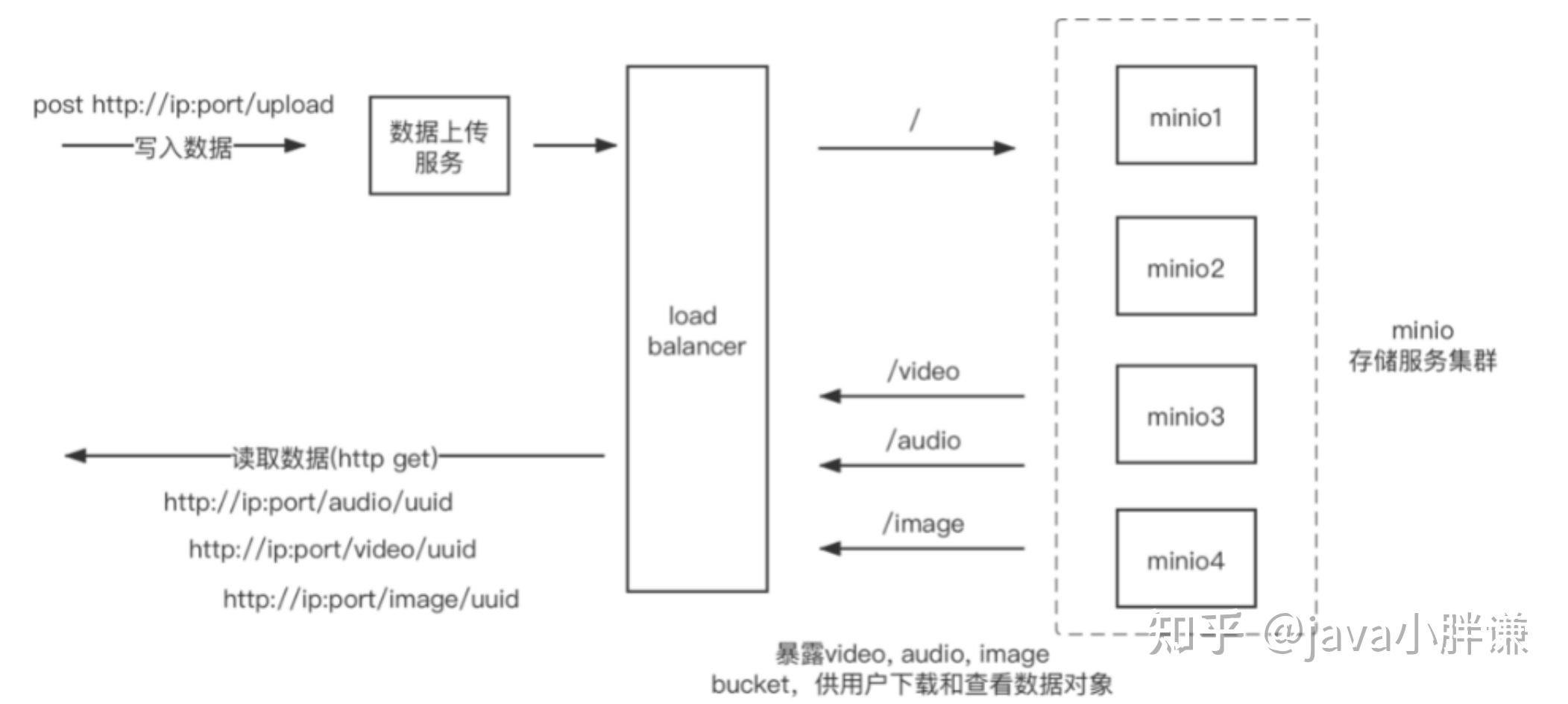
- 基本原理:MinIO 的分布式存储是将多个存储节点组成一个集群,这些节点可以分布在不同的物理位置,通过网络进行通信。数据会被分割成多个数据块,然后按照纠删码(Erasure Coding)算法生成冗余数据块,这些数据块会被分散存储到集群中的各个节点上。例如,一个由 4 个节点组成的 MinIO 分布式集群,在上传文件时,文件会被分割成多个小块,一部分小块存储在节点 A,一部分存储在节点 B,同时生成的冗余块会分布在节点 C 和节点 D。这样即使部分节点出现故障,也能通过剩余节点上的数据块恢复原始数据。
- 适用场景:适用于对存储容量、数据可用性和容错能力要求较高的生产环境,像大型电商平台的商品图片存储、视频网站的视频文件存储等场景。通过分布式存储,不仅可以扩展存储容量,还能保证在部分节点故障时服务不中断,数据不丢失。
文件上传之后的组织方式
那么文件上传后的组织方式再详细展开说一下
基于存储桶(Bucket)的逻辑组织
- 存储桶的概念:存储桶是 MinIO 中用于组织对象(文件)的容器,类似于文件系统中的文件夹。每个存储桶都有一个唯一的名称,在创建存储桶时,用户可以设置其访问策略,比如设置为公开可访问,那么任何人都可以通过 URL 直接访问存储桶中的文件;也可以设置为私有,只有拥有相应访问权限的用户才能访问。
- 文件归属:当用户上传文件时,需要指定将文件上传到哪个存储桶中。例如,在一个摄影网站中,可以创建一个名为 “user_photos” 的存储桶,用户上传的照片都会存放在这个存储桶下。不同用户、不同类型的文件可以通过创建不同的存储桶来进行分类管理,方便数据的查找和权限控制。
对象(文件)的标识与元数据管理
- 对象标识:每个上传到 MinIO 的文件都有一个唯一的对象名称(Object Name),这个名称由用户在上传时指定(或者通过程序生成)。对象名称和存储桶名称一起构成了对象的唯一标识符,用于在 MinIO 中定位和访问该文件。比如,存储桶名称为 “images”,上传的一个图片文件对象名称为 “product_1.jpg”,那么完整的对象标识就是 “images/product_1.jpg” 。
- 元数据管理:MinIO 会为每个对象存储一些元数据信息,如文件的大小、创建时间、修改时间、内容类型(MIME 类型,用于标识文件是图片、视频还是文档等)等。这些元数据可以帮助用户更好地了解文件的属性,同时在进行文件搜索、过滤等操作时提供依据。例如,在一个新闻网站的文件存储中,通过元数据中的内容类型可以快速筛选出所有的图片文件进行展示。
数据存储的物理布局(以分布式存储为例)
- 数据分块:当文件上传后,MinIO 会根据配置和算法对文件进行分块处理。比如,对于一个较大的视频文件,可能会被分割成多个固定大小的数据块。
- 数据分布:结合纠删码技术,这些数据块和冗余数据块会被分散存储到集群中的不同节点上。节点会将数据块存储在本地磁盘的特定目录结构下,通过索引等方式管理这些数据块,以便在需要读取或恢复数据时能够快速定位和获取。
版本控制(如果启用)
- 版本概念:如果在 MinIO 中为存储桶启用了版本控制功能,那么每次上传同名文件时,MinIO 不会覆盖原来的文件,而是会为该文件创建一个新的版本。
- 版本组织:每个版本都有对应的版本号,用户可以通过指定版本号来访问特定版本的文件。这在需要保留文件历史版本的场景中非常有用,比如软件开发中的代码库存储,或者设计文件的迭代管理等。
MinIO的启动模式
minio支持多种server启动模式:
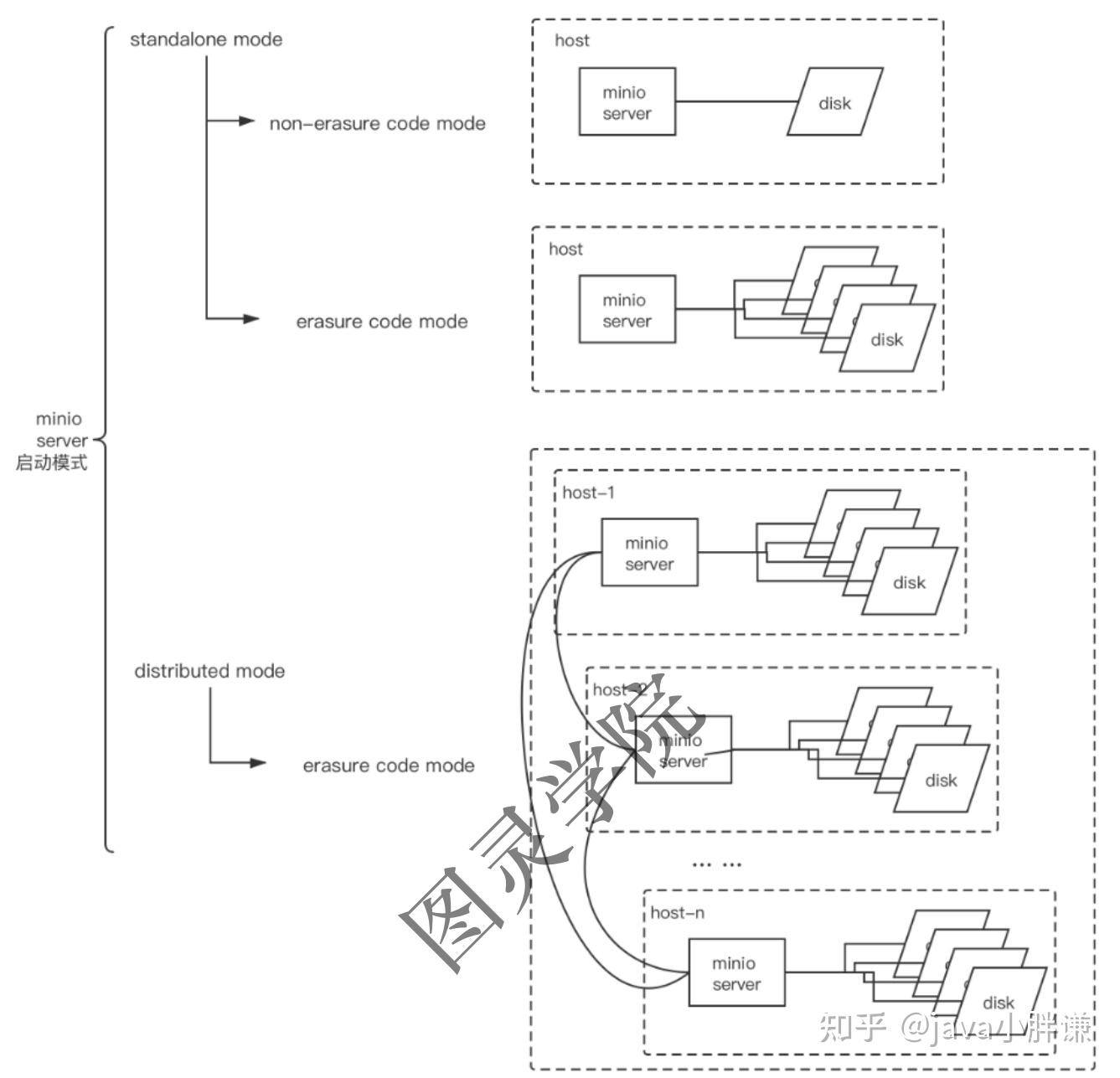
MinIO 的启动模式主要有单机模式和分布式模式,具体如下:
- 单机模式
- 非纠删码模式(non - erasure code
mode):在此模式下,MinIO
直接在指定的数据目录下存储对象数据,不会建立副本,也不启用纠删码机制。这种模式下,服务实例和磁盘都是
“单点”,没有高可用保障,一旦磁盘损坏,数据就会丢失。启动时只需指定一个数据存储目录,例如
./minio server /home/data,其中/home/data是自定义的数据存储路径。 - 纠删码模式(erasure code mode):当为 MinIO server
实例传入多个本地磁盘参数时,会自动启用纠删码模式。纠删码模式对磁盘个数有要求,在
standalone 模式下,要求传给 MinIO server 的
endpoint(即本地磁盘上的目录)至少为 4
个,否则实例启动失败。例如
./minio server /data1 /data2 /data3 /data4,这里/data1、/data2、/data3、/data4为 4 个不同的本地磁盘目录。
- 非纠删码模式(non - erasure code
mode):在此模式下,MinIO
直接在指定的数据目录下存储对象数据,不会建立副本,也不启用纠删码机制。这种模式下,服务实例和磁盘都是
“单点”,没有高可用保障,一旦磁盘损坏,数据就会丢失。启动时只需指定一个数据存储目录,例如
- 分布式模式:分布式模式下,MinIO
可以跨多个节点和磁盘进行数据存储和管理,以提供更高的可用性、扩展性和性能。启动分布式
MinIO
时,需要在多个节点上都运行相应的启动命令,并且每个节点都要指定多个磁盘参数。例如,4
节点,每个节点 4 块盘的分布式 MinIO,需要在 4
个节点下都运行类似
./minio server http://node1/data1 http://node1/data2 http://node1/data3 http://node1/data4 http://node2/data1 http://node2/data2 http://node2/data3 http://node2/data4 http://node3/data1 http://node3/data2 http://node3/data3 http://node3/data4 http://node4/data1 http://node4/data2 http://node4/data3 http://node4/data4的命令,其中node1、node2、node3、node4为不同节点的地址,/data1、/data2、/data3、/data4为每个节点上的磁盘目录。
此外,根据启动方式的不同,还可以分为直接启动、手动启动和配置自动启动等。直接启动时,程序随启动任务关闭或终端窗口关闭而关闭;手动启动可以在终端中通过特定操作使程序在后台运行,但关闭当前终端窗口程序有时也会关闭;配置自动启动则可以使程序随着系统启动而启动,比如通过在/etc/rc.local文件中添加启动脚本,或者使用systemd管理
MinIO 启停来实现
MinIO实际使用
使用介绍
创建一个存储桶
所有的文件必须要存储到桶中,因此需要先创建存储桶。
注意桶的名字必须是小写
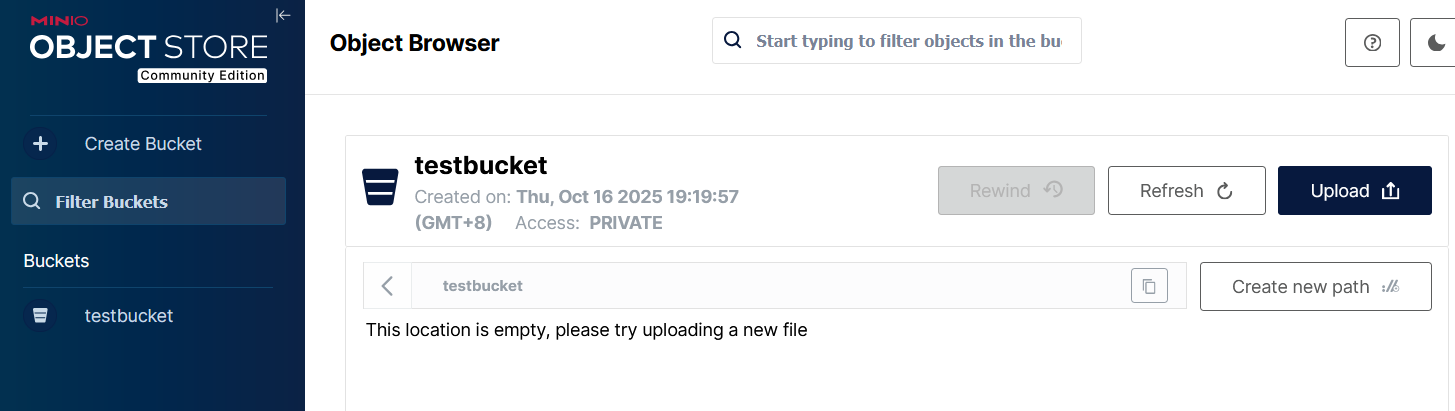
点击左侧的Buckets菜单,即可展示存储桶配置信息。
上传和下载文件
点击Object Browser菜单,可看到刚刚创建的存储桶,点击进入
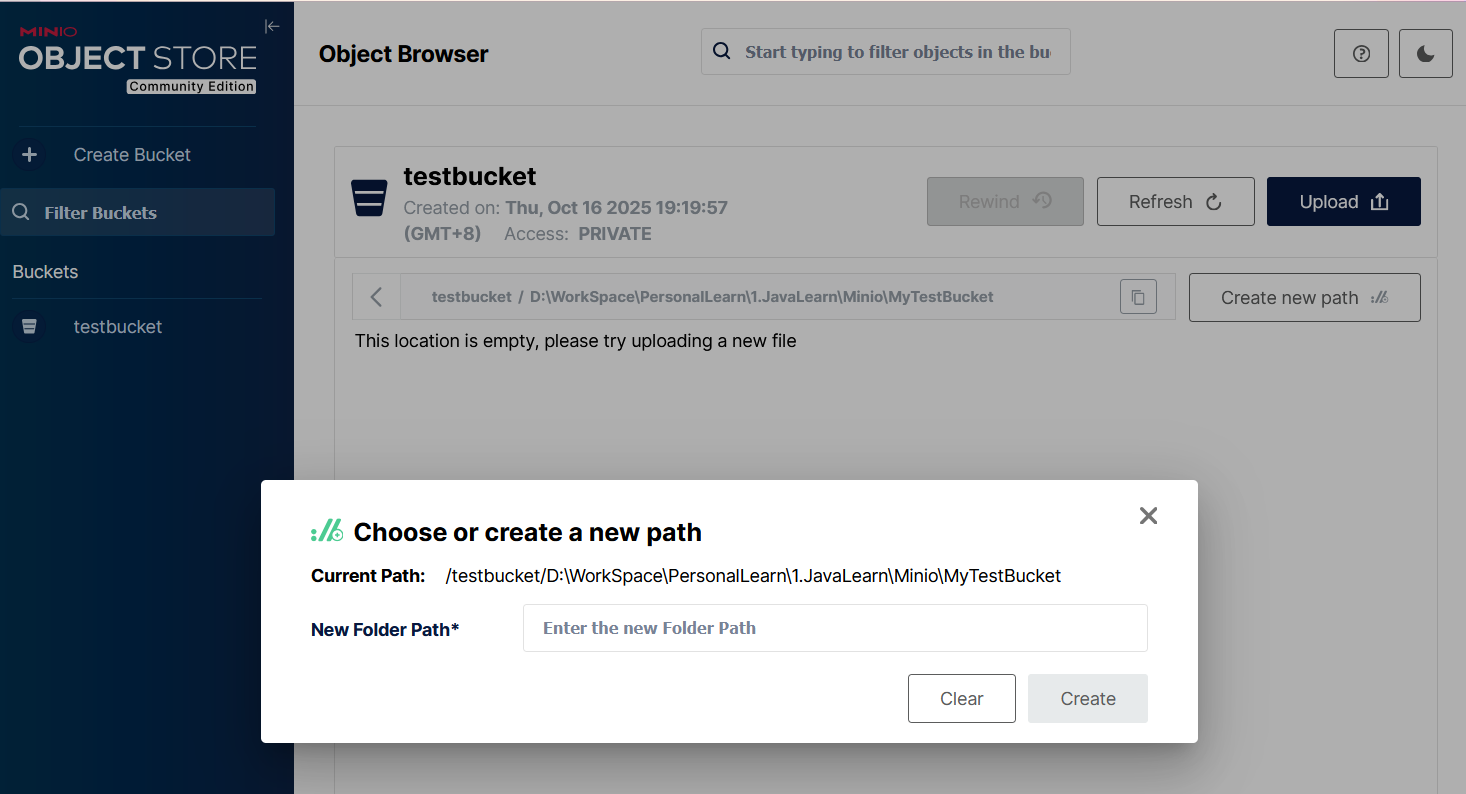
首先,桶需要指定文件的存储目录
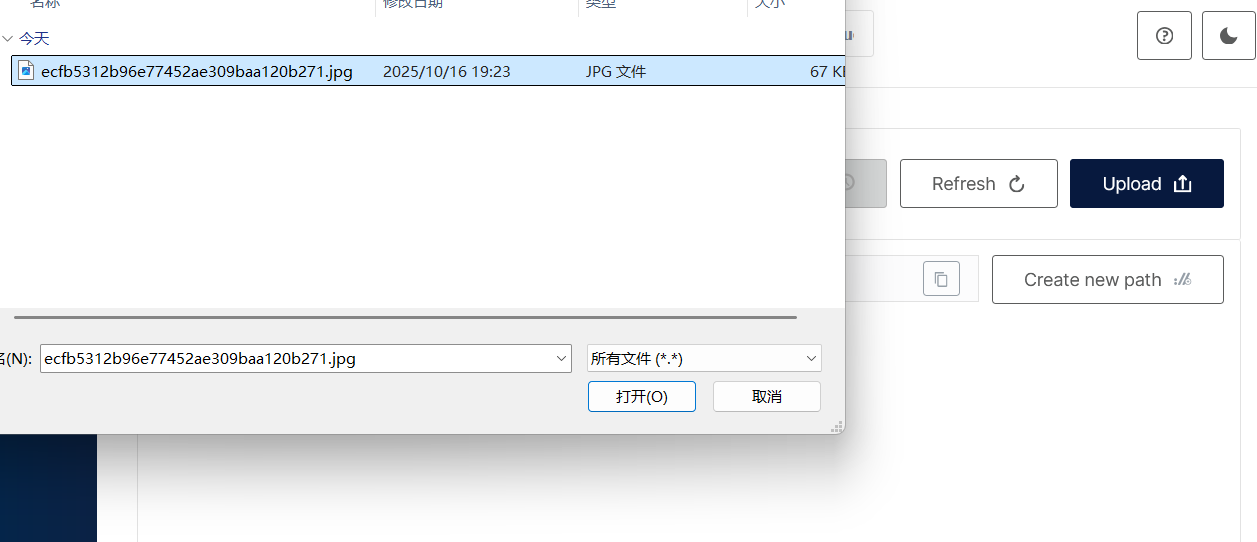
我们来上传文件,MinIO在2025年4月的一次更新中把控制台全部删掉了,扫码了MinIO
MinIO在配置桶的目录的时候,要注意,我们的 MinIO
数据存储目录是通过启动命令 .\minio.exe server xxxx
指定的,直接在桶内输入一个绝对路径,就会导致,实际生成的路径却拼接了另一个磁盘根目录导致最终路径变成
D:\OtherLanguageSetting\Minio\data/testbucket2/D:\MinIO\testbucket2/
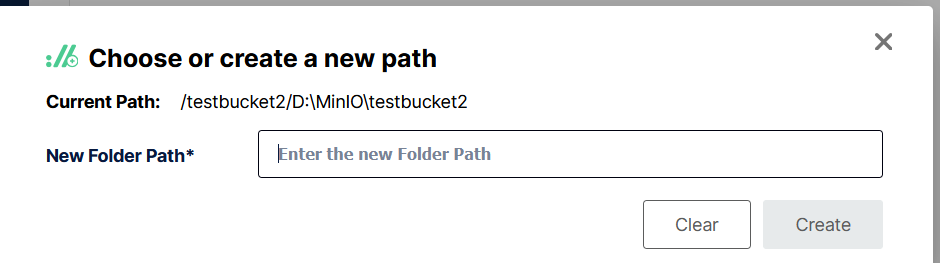
我一开始忘了)))))))
其实不配置任何路径即可
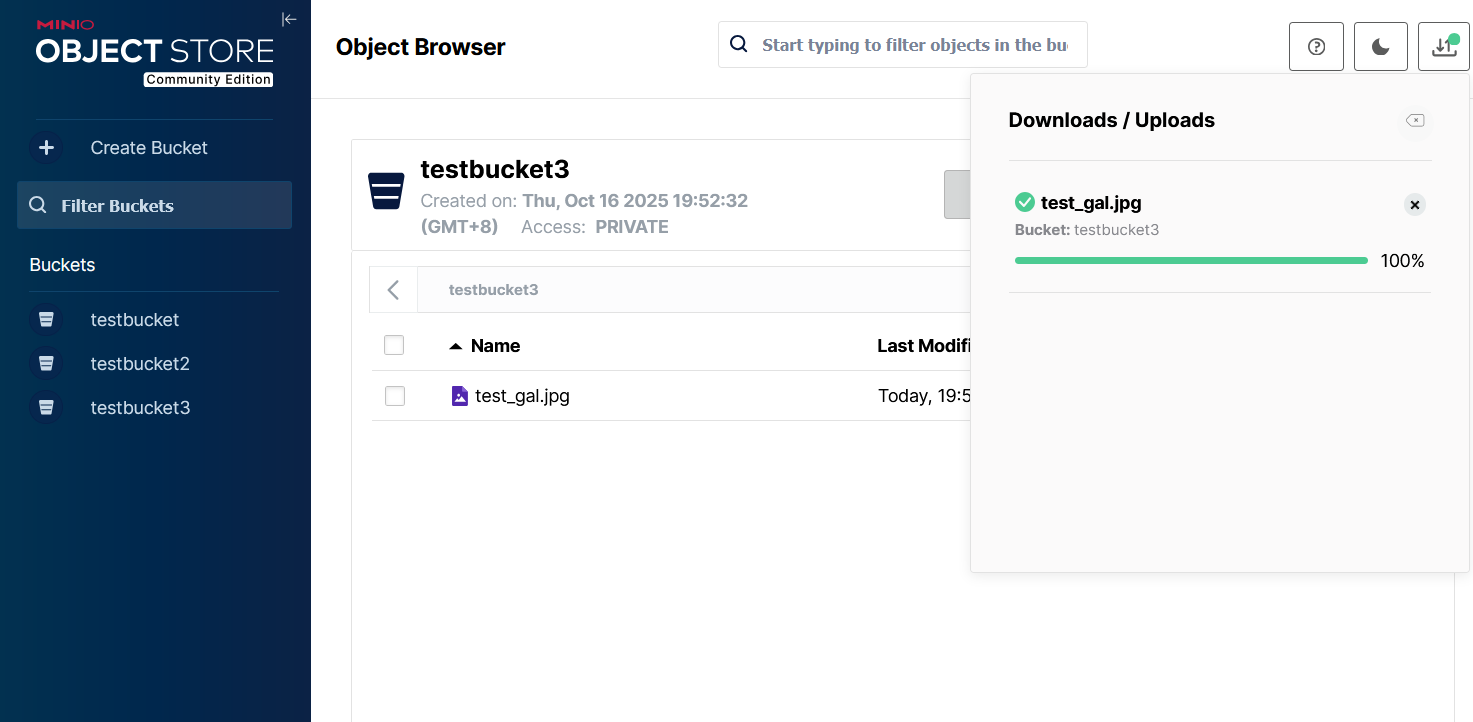
最后文件在 minio 的 data目录下能找到桶同名的文件夹,就在里面
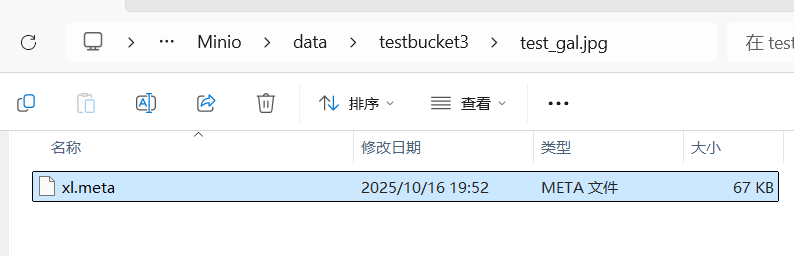
欸?为什么我传的是一张图片,到这里变成了一个这种我不知道的 meta 文件
这是因为 MinIO
在存储对象时,会为每个对象生成对应的元数据文件(xl.meta),用于记录对象的相关信息,这是
MinIO 内部的机制
MinIO 元数据文件(xl.meta)的作用
- 存储对象元信息:
xl.meta文件中包含了对象(你上传的图片test_gal.jpg)的元数据,比如对象的大小、创建时间、内容类型(MIME 类型,这里是图片类型)、校验和等信息。这些元数据对于 MinIO 管理对象(如进行数据恢复、验证数据完整性、支持版本控制等)非常重要。 - 与纠删码(Erasure Coding)配合:MinIO
采用纠删码技术来提供数据冗余和高可用性,
xl.meta中的信息有助于在数据恢复等场景下,准确地识别和处理对应的对象数据块。
虽然你在文件系统中看到的是 xl.meta
文件,但这并不意味着图片本身没有被正确存储。MinIO
会将对象的数据和元数据分别以特定的方式组织存储。当你通过 MinIO
的客户端(如 Web 控制台、mc 命令行工具等)去访问
test_gal.jpg 时,MinIO 会根据 xl.meta
中的信息,正确地读取和返回图片数据。你可以尝试通过 MinIO 的 Web
控制台下载 test_gal.jpg,或者使用 mc cp
命令将其从 MinIO 下载到本地,查看是否能正常获取到原始图片。
简单来说,xl.meta 是 MinIO
为了自身内部管理对象而生成的元数据文件,它的存在不影响图片本身的存储和使用,图片的实际数据依然被
MinIO
妥善保存,只是在文件系统层面的存储形式包含了这些元数据相关的文件。
所以我们下载一下文件看看
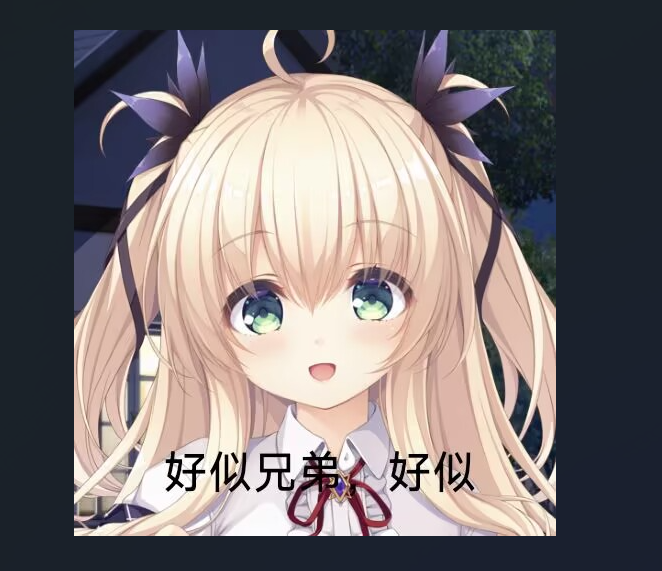
图片是没有问题的,是可以被读取的
设置文件公开访问
默认创建的存储桶,均为私有桶,无法被公开访问。
通常而言,要将数据写入操作进行控制;而读操作,很多不涉及安全问题,希望能被互联网公开访问,以便加快文件的访问速度。
可以在存储桶里面配置,将数据读取权限设置为公开访问
但是话又说回来了,没有控制台,我们怎么设置
要通过命令行将 MinIO
存储桶设置为公开读权限(允许互联网公开访问读取,限制写入权限),需使用
mc 客户端工具操作。
你扫码了 MinIO
首先,配置 mc 连接到你的 MinIO 服务
需要将 mc 与你的 MinIO
服务建立连接(设置别名),执行以下命令:
1 | mc alias set myminio http://127.0.0.1:9005 用户名 密码 |
myminio:为你的 MinIO 服务设置的别名(后续命令用这个别名指代服务)。http://127.0.0.1:9005:MinIO 的 API 访问地址(必须与启动时的--address一致)。root:你的管理员用户名(RootUser)。zjm10086:你的管理员密码(RootPass)。
执行后若提示
Added 'myminio' successfully,表示配置成功。

确认目标存储桶当前的权限,可先执行以下命令(以存储桶
testbucket2 为例):
1 | mc anonymous get myminio/testbucket2 |

私有,需要改
执行以下命令,允许匿名用户读取存储桶内容(限制写入权限):
1 | mc anonymous set download myminio/testbucket2 |
download是mc预定义的权限标识,含义:允许匿名用户执行读操作(下载文件、访问文件)。
禁止匿名用户执行写操作(上传、删除、修改文件)。

来验证一下权限是否生效
通过 mc
命令验证匿名访问,用匿名方式列出存储桶文件(无需登录):
1 | mc ls myminio/testbucket2 --insecure |

直接访问一下其 url ,看看什么情况
1 | http://127.0.0.1:9005/testbucket2/test_gal.jpg |
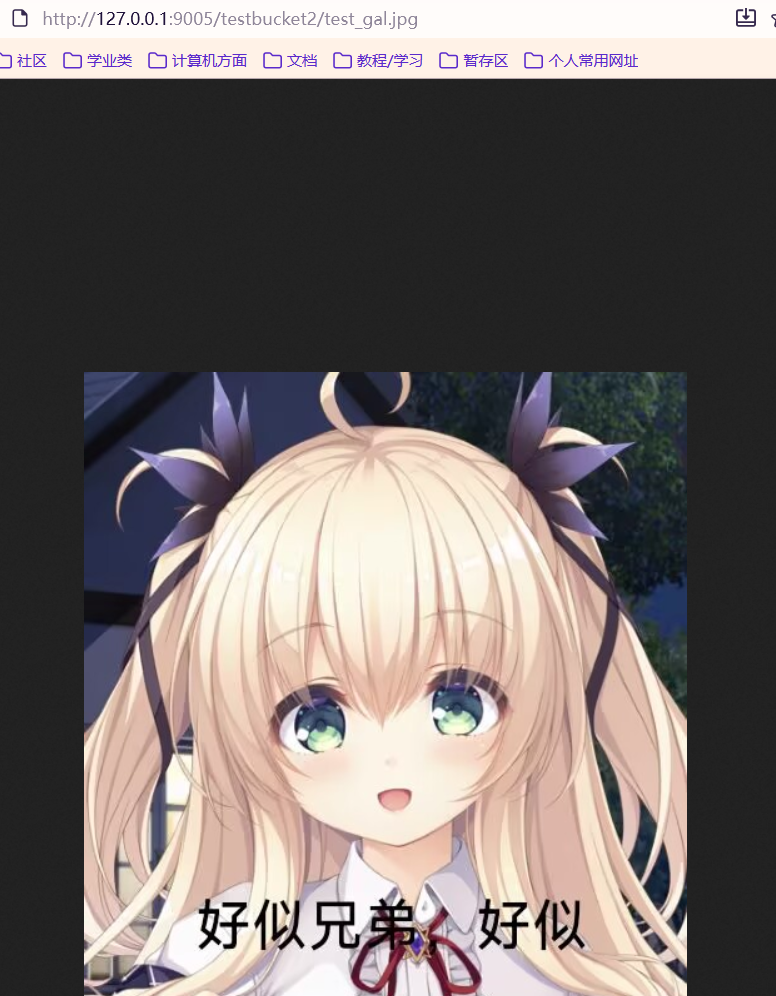
没有问题,此时文件可以公开访问。
在spring上使用minio
我们写一个简单的 galgame 表情管理的程序,通过操纵 minio 来实现对图片的对象存储和访问
引入依赖
起手引入依赖,minio的依赖如下
1 | <!-- MinIO 客户端 --> |
进行配置
来创建一个 MinIO 的配置类,并且配置application.properties添加MinIO配置信息
1 | spring.application.name=ErgouTreeGalemjStore |
写一个 MinIO 的配置类使得这些配置被加载
1 |
|
实体类
这个简单设计一下就行
1 | import lombok.AllArgsConstructor; |
图片上传的服务类
1 |
|
控制器
没啥好说的,纯预制化控制器
1 |
|
其中,Minio 操作桶涉及到的相关方法如下,在 Spring 项目中需通过
MinioClient 实例调用
检查桶是否存在(
bucketExists):判断指定名称的桶是否已存在,避免重复创建或操作不存在的桶。1
2
3
4// 构建检查参数:指定桶名称
BucketExistsArgs args = BucketExistsArgs.builder()
.bucket(bucketName) // 桶名称(必须小写,无特殊字符)
.build();- 桶名称必须符合 MinIO
规范:小写字母、数字、连字符(
-),且不能以连字符开头 / 结尾,长度 3-63 字符。
- 桶名称必须符合 MinIO
规范:小写字母、数字、连字符(
创建桶(
makeBucket):创建新桶,需先确保桶不存在参数:桶名称(必填),可选区域(
region)、对象锁配置等1
2
3
4
5
6
7
8
9
10
11public void createBucket(String bucketName) throws Exception {
// 先检查桶是否存在,不存在再创建
if (!checkBucketExists(bucketName)) {
MakeBucketArgs args = MakeBucketArgs.builder()
.bucket(bucketName) // 桶名称
.region("us-east-1") // 可选:指定区域(如不指定,使用 MinIO 服务器默认区域)
.build();
minioClient.makeBucket(args);
System.out.println("桶 " + bucketName + " 创建成功");
}
}设置桶访问策略(
setBucketPolicy)控制桶的读写权限(如公开读、私有等),常用于配置前端能否直接访问桶内文件。
参数:桶名称、JSON 格式的策略配置。
1
2
3
4
5
6
7
8
9
10
11
12
13
14
15
16
17
18
19
20
21import io.minio.SetBucketPolicyArgs;
public void setBucketPublicRead(String bucketName) throws Exception {
// 公开读策略 JSON:允许任何人读取桶内所有文件
String policyJson = "{\n" +
" \"Version\": \"2012-10-17\",\n" +
" \"Statement\": [{\n" +
" \"Effect\": \"Allow\",\n" +
" \"Principal\": \"*\", // 所有用户\n" +
" \"Action\": \"s3:GetObject\", // 允许读取对象\n" +
" \"Resource\": \"arn:aws:s3:::" + bucketName + "/*\" // 作用范围:桶内所有文件\n" +
" }]\n" +
"}";
SetBucketPolicyArgs args = SetBucketPolicyArgs.builder()
.bucket(bucketName)
.config(policyJson) // 策略配置
.build();
minioClient.setBucketPolicy(args);
System.out.println("桶 " + bucketName + " 已设置为公开读");
}- 策略 JSON 遵循 AWS S3 策略语法,
Principal: "*"表示所有用户,s3:GetObject表示允许下载文件。 - 公开读适合前端直接通过 URL(如
http://minio地址:9000/桶名/文件名)访问图片,无需后端转发。
- 策略 JSON 遵循 AWS S3 策略语法,
列出所有桶(
listBuckets)1
2
3
4
5
6
7
8
9
10
11
12
13import io.minio.ListBucketsArgs;
import io.minio.messages.Bucket;
import java.util.List;
public List<Bucket> listAllBuckets() throws Exception {
// 调用方法获取桶列表
List<Bucket> buckets = minioClient.listBuckets(ListBucketsArgs.builder().build());
// 遍历打印桶信息
for (Bucket bucket : buckets) {
System.out.println("桶名:" + bucket.name() + ",创建时间:" + bucket.creationDate());
}
return buckets;
}- 返回的
Bucket对象包含name()(桶名)和creationDate()(创建时间)方法。 - 仅能列出当前 Access Key 有权限访问的桶。
- 返回的
删除桶(
removeBucket)删除指定桶,注意:桶必须为空(无任何文件)才能删除。
参数:桶名称。
1
2
3
4
5
6
7
8
9
10
11
12
13import io.minio.RemoveBucketArgs;
public void deleteBucket(String bucketName) throws Exception {
// 先检查桶是否存在
if (checkBucketExists(bucketName)) {
// 注意:需先删除桶内所有文件(此处省略遍历删除逻辑)
RemoveBucketArgs args = RemoveBucketArgs.builder()
.bucket(bucketName)
.build();
minioClient.removeBucket(args);
System.out.println("桶 " + bucketName + " 删除成功");
}
}- 若桶内有文件,调用此方法会抛出
BucketNotEmptyException,需先删除所有文件(通过removeObject方法)。 - 删除桶需要
s3:DeleteBucket权限。
- 若桶内有文件,调用此方法会抛出
测试
来运行一下看看效果
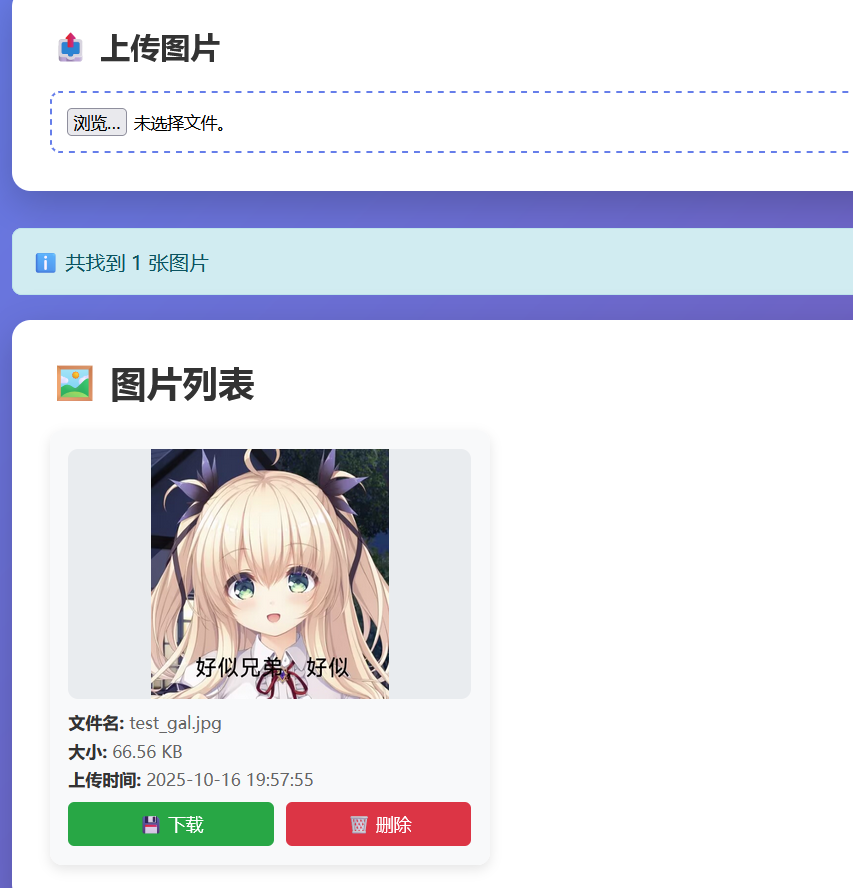
还行,能传能查